


مقدمه
امروز میخواهیم تمرکز خود را به ابزاری معطوف کنیم که این اپلیکیشنها را ساخته است: حالت «Build» در AI Studio گوگل. در این راهنما، نحوه استفاده از این ابزار برای ساخت اپلیکیشنهای سفارشی با یکپارچهسازی کامل از Gemini API را به شما آموزش میدهیم.
حالت «Build» در AI Studio چیست؟
حالت Build جدیدترین ویژگی کدنویسی حسی (vibe coding) در AI Studio است. این ابزار به کاربران با سطوح مختلف مهارت اجازه میدهد تا اپلیکیشنهای باکیفیتی بسازند که بهصورت کامل با Gemini API یکپارچه شدهاند. همانند سایر ابزارهای کدنویسی حسی مانند Bolt.new و Lovable، شما میتوانید از طریق زبان طبیعی اپلیکیشن بسازید یا در صورت تمایل، به حالت کد سوئیچ کنید و بهصورت دستی کدنویسی انجام دهید.
نکته کلیدی که این ابزار را ارزشبررسی میکند، امکان استفاده از تمامی مدلهای Gemini (از جمله Gemini 2.5 Pro، Flash و nano-banana) در فرآیند ساخت اپلیکیشن است.
قابلیتهای اصلی حالت «Build»:
تبدیل گفتوگوها به اپلیکیشنهای عملیاتی
تولید خودکار رابط کاربری (UI) و منطق سمت سرور (backend)
امکان بهبود و دقیقسازی از طریق ادامه گفتوگو
طراحی شده برای استقرار و اشتراکگذاری آسان
تست عملکرد مدلهای هوش مصنوعی در محیط واقعی
بهطور کلی، میتوان حالت Build را یک ابزار کدنویسی حسی از گوگل دانست که بر ساخت اپلیکیشنهای هوش مصنوعیمحور تمرکز دارد.
نحوه شروع کار با حالت «Build»
استفاده از حالت Build (و AI Studio بهطور کلی) بسیار ساده است. کافی است به AI Studio بروید و با یک حساب گوگل وارد شوید. سپس میتوانید فوراً شروع به ساخت اپلیکیشن کنید.
گام اول: تب «Build»
برای دسترسی به حالت Build، روی گزینه «Build» در نوار سمت چپ کلیک کنید. در این بخش میتوانید:
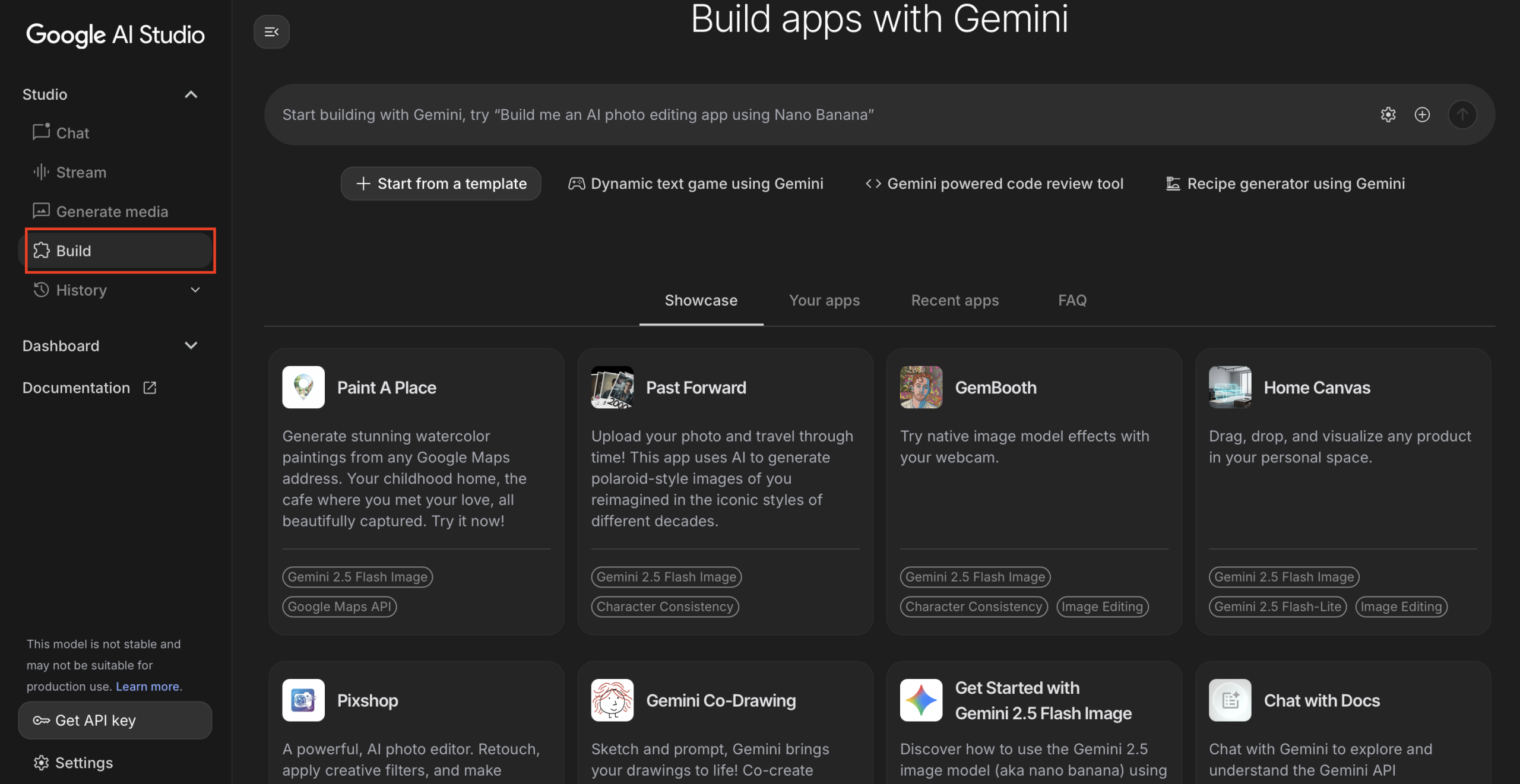
اپلیکیشنهای ساختهشده توسط گوگل را مرور کنید
پروژههای قبلی خود را ببینید
یا مستقیماً شروع به ساخت اپلیکیشن جدید با هوش مصنوعی کنید
💡 نکته: گزینه «Build» را در گوشه بالا سمت چپ صفحه انتخاب کنید.
گام دوم: توصیف اپلیکیشن مورد نظر
سه روش برای شروع ساخت اپلیکیشن وجود دارد:
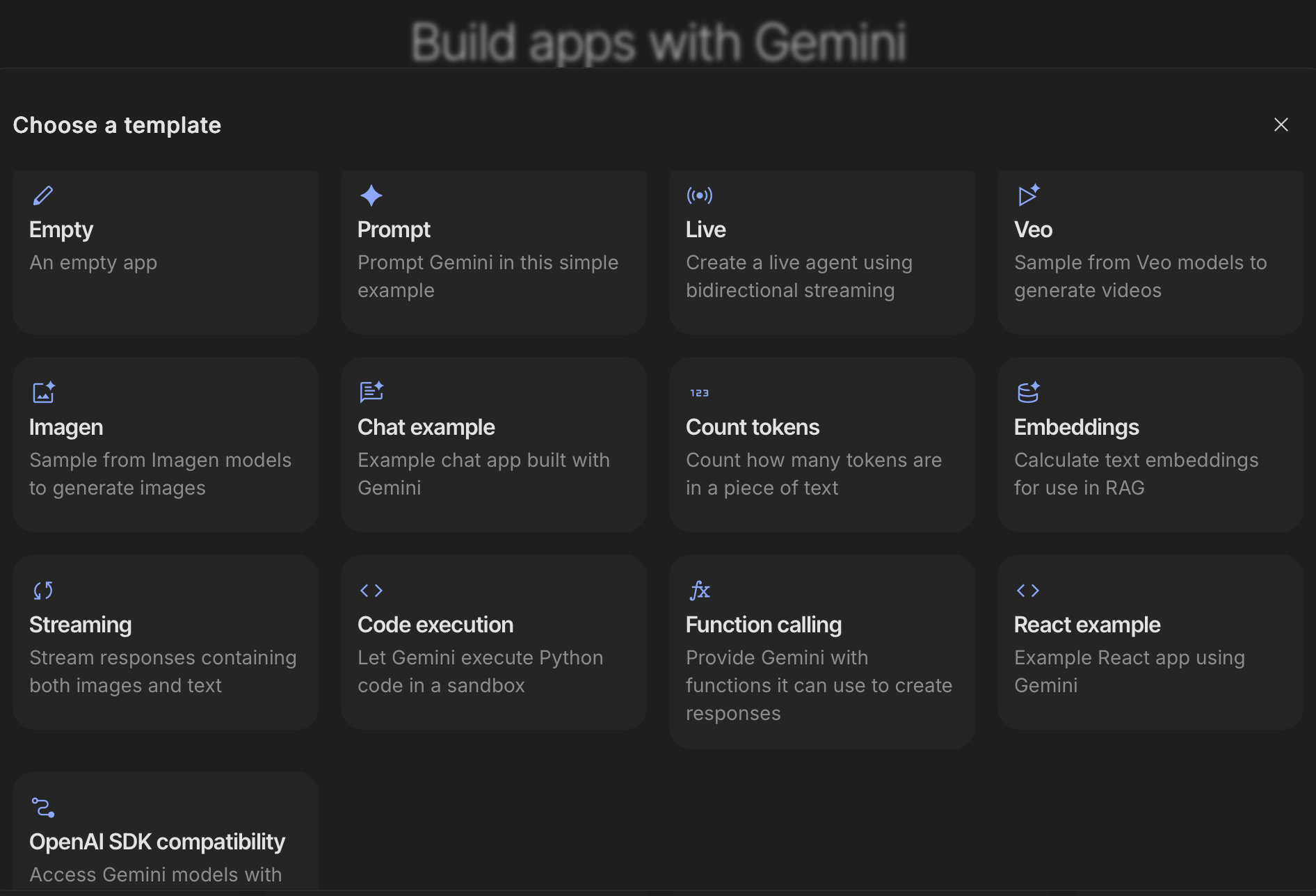
توصیف مستقیم: اگر ایده شما واضح است، میتوانید بلافاصله آن را توصیف کنید.
انتخاب از میان نمونههای آماده: مثلاً «تولیدکننده دستور غذا با استفاده از Gemini».
**استفاده از الگوها (Templates): لیستی از ایدههای آماده برای الهامگرفتن در اختیار شما قرار میگیرد.
گام سوم: تولید نسخه اولیه
پس از توصیف اپلیکیشن یا انتخاب یک نمونه، کافی است دکمه تولید را بزنید. به عنوان مثال، اگر از نمونه «تولیدکننده دستور غذا» استفاده کنیم، AI Studio بهسرعت یک اپلیکیشن کامل با قابلیت تولید دستور غذا توسط Gemini ایجاد میکند.
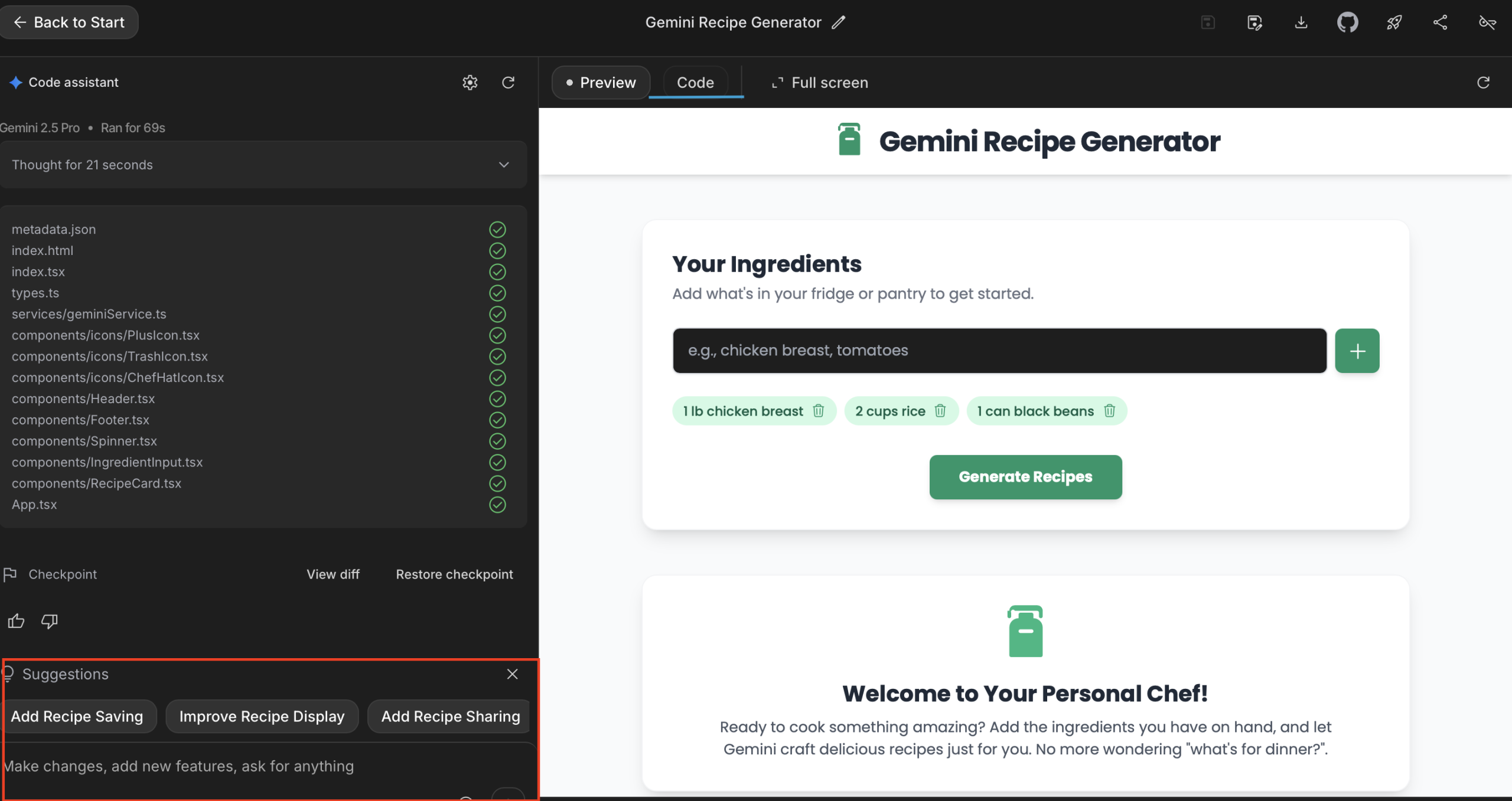
بهطور پیشفرض، شما نسخه پیشنمایش (Preview) را مشاهده میکنید. برای دیدن یا ویرایش کد، روی گزینه «Code» در بالای وسط صفحه کلیک کنید.
گام چهارم: بهبود و دقیقسازی
یکی از قویترین جنبههای ابزارهای کدنویسی حسی مانند Build، امکان ویرایش آسان است. در AI Studio دو روش برای این کار وجود دارد:
استفاده از زبان طبیعی: تغییرات مورد نظر را بهصورت متنی توصیف کنید.
ویرایش دستی کد: مستقیماً در بخش Code تغییرات را اعمال کنید.
این ویژگی سبب میشود که Build هم برای کاربران فنی و هم غیرفنی مفید باشد و بهعنوان یک ابزار No-Code عمل کند.
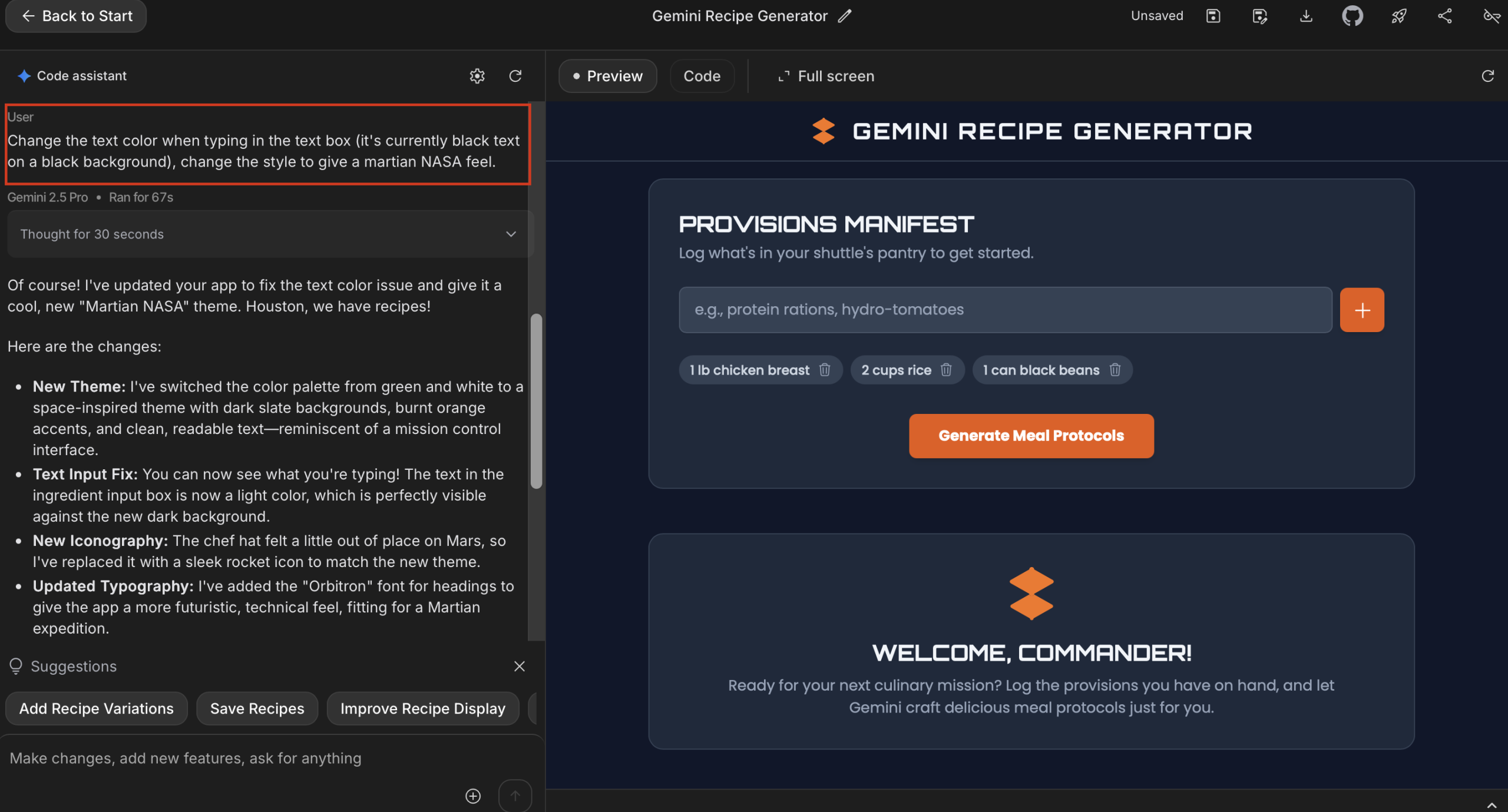
به عنوان مثال، میتوانید هم یک مشکل فنی را گزارش دهید و هم درخواست تغییر ظاهری (مثل اعمال تم فضایی) را بدهید — و Gemini هر دو را پیادهسازی کند.
نمونه عملی: ساخت اپلیکیشن هنر قرن هفدهم
پس از گذراندن مراحل بالا، یک اپلیکیشن کاربردی ساختم که از مدل nano-banana برای تبدیل تصاویر کاربر به آثار هنری سبک قرن هفدهم استفاده میکند.
این اپلیکیشن ساده، فقط یک تصویر را دریافت کرده و آن را به یک نقاشی تبدیل میکند. اما میتوان آن را گسترش داد:
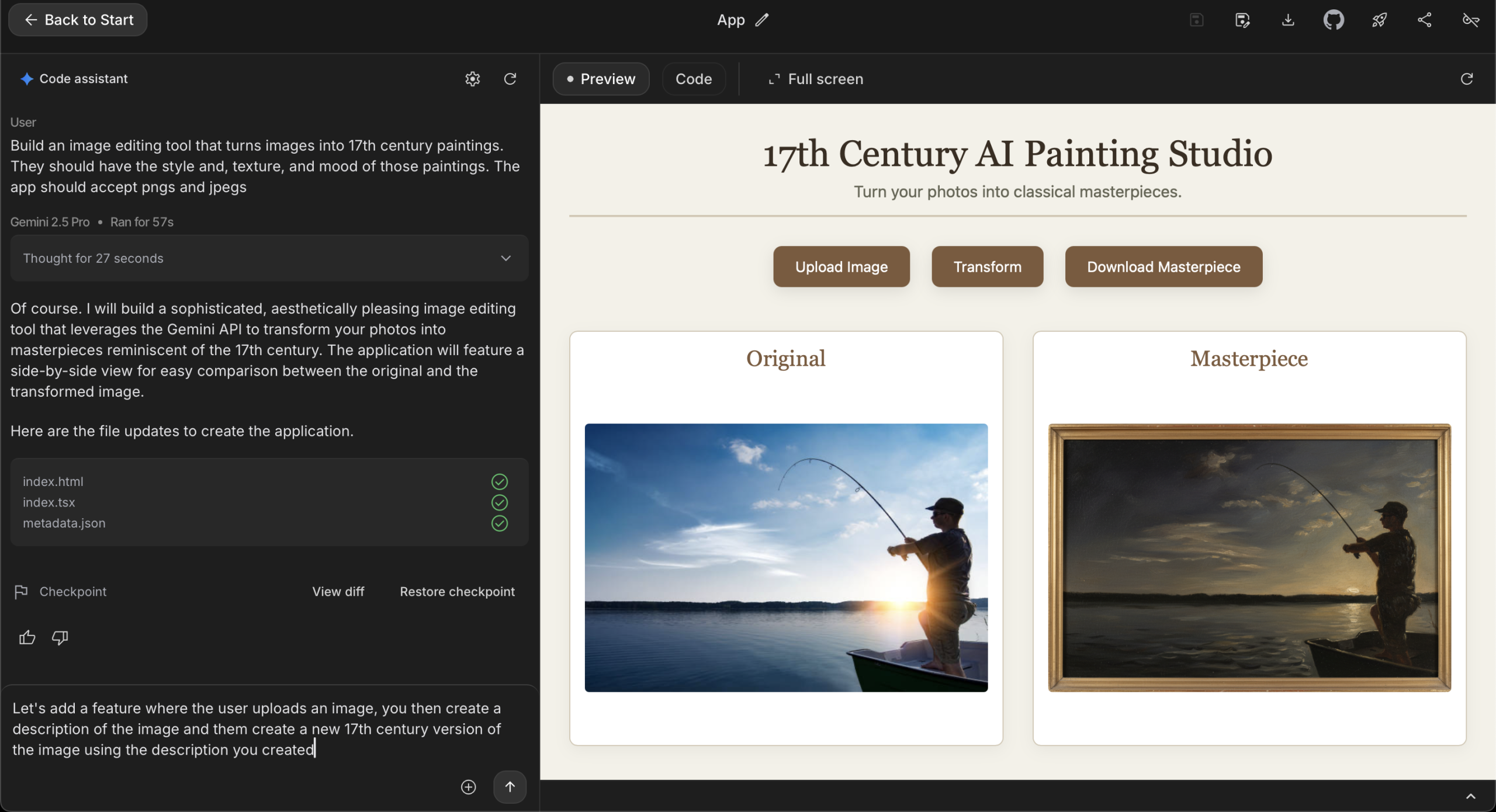
کاربر تصویری آپلود میکند
Gemini یک توضیح متنی از تصویر تولید میکند
این توضیح به عنوان ورودی برای nano-banana استفاده شده و نقاشی نهایی ایجاد میشود
این فقط یک نمونه است. تنها محدودیت شما، خلاقیت شماست! برای دیدن نمونههای بیشتر، تب «Showcase» را در AI Studio بررسی کنید.
مزایای کلیدی حالت «Build»
۱. توسعه بدون کدنویسی (No-Code Development)
کاربران غیرفنی میتوانند بدون نوشتن یک خط کد، اپلیکیشنهای پیچیده مبتنی بر هوش مصنوعی بسازند. کافی است ایدهتان را توصیف کنید!
۲. یکپارچهسازی کامل با Gemini
برخلاف سایر ابزارها، Build بهطور خاص برای کار با Gemini API طراحی شده و دسترسی کامل به مدلهای پیشرفته گوگل (مانند Gemini 2.5 Pro، Flash و nano-banana) را فراهم میکند.
۳. بهبود تدریجی از طریق گفتوگو
شما میتوانید در هر مرحله از طریق زبان طبیعی، باگها را رفع کنید، ویژگیهای جدید اضافه کنید یا ظاهر اپلیکیشن را تغییر دهید.
۴. استقرار و اشتراکگذاری آسان
این ابزار از همان ابتدا برای انتشار سریع و اشتراکگذاری لینک طراحی شده است — بدون نیاز به تنظیمات پیچیده.
نظر کارشناسی
من طرفدار ابزارهای کدنویسی حسی مانند Build هستم. چه از Bolt استفاده کنید، چه Lovable یا همین Build — توانایی ساخت اپلیکیشنهای پیچیده بدون نیاز به کدنویسی سنگین، تجربهای شگفتانگیز است.
نکته متمایزکننده Build، ترکیب رایگان بودن، یکپارچهسازی با Gemini و تجربه کاربری مشابه ابزارهای پیشرفته دیگر است. پیشنهاد میکنم حتماً آن را امتحان کنید و ببینید چه اپلیکیشنهای جالبی با Gemini و nano-banana میتوانید بسازید.